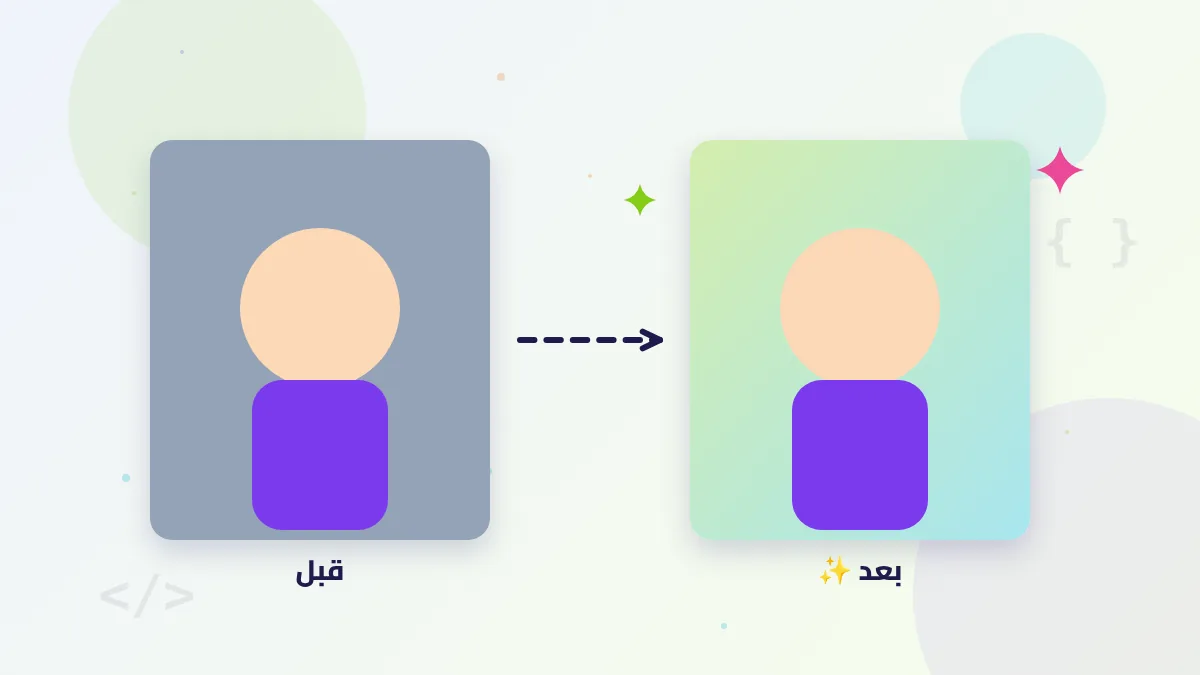
أشهر 6 تعديلات يمكنك عملها الآن
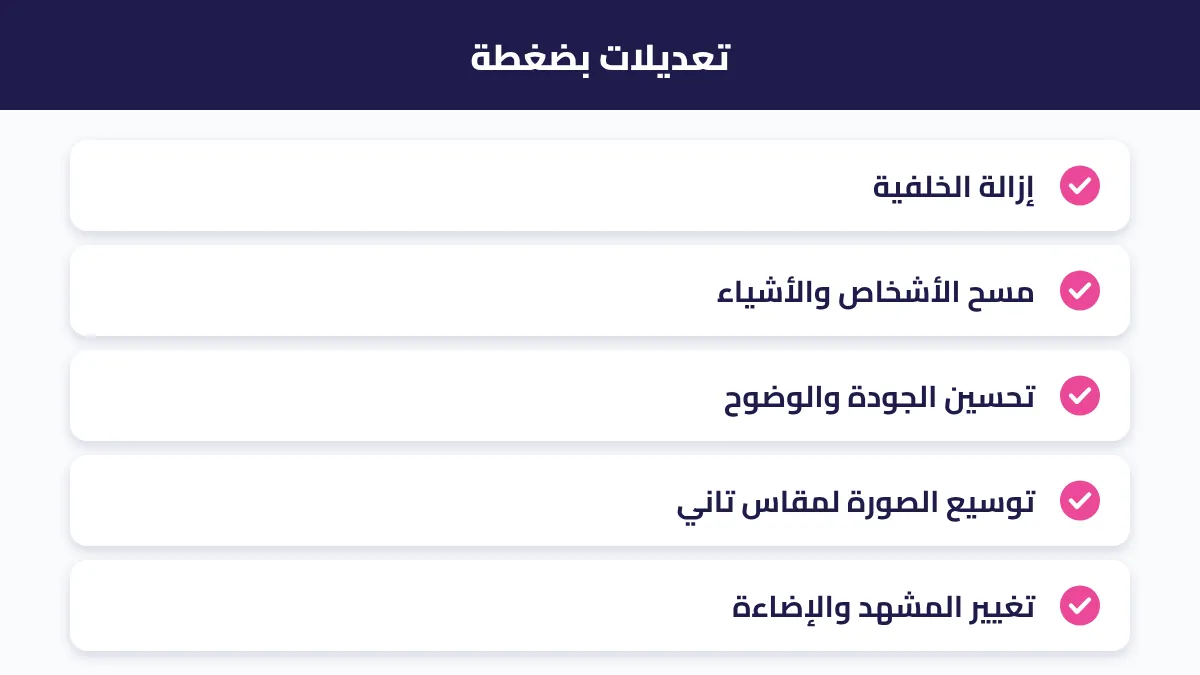
- إزالة الخلفية: لصور المنتجات والصور الشخصية والملصقات.
- مسح الأشخاص أو الأشياء: سلك كهرباء، شخص في الخلفية، كتابة على حائط.
- تحسين الجودة والوضوح: للصور القديمة أو الصغيرة أو المهزوزة قليلاً.
- توسيع الصورة: إكمال أطراف الصورة لتناسب مقاساً مختلفاً.
- تغيير المشهد أو الخلفية: وضع المنتج في مشهد جديد.
- التعديل بالوصف: «اجعل الإضاءة دافئة»، «أضف ظلاً طبيعياً تحت المنتج».
أدوات على الموبايل (سريعة ومجانية غالباً)
- محرر صور جوجل (Google Photos): أدوات مثل Magic Eraser لمسح الأشياء، وتحسين تلقائي، حسب الجهاز والإصدار.
- محرر صور سامسونج: مسح الأشياء وتعديلات ذكية على أجهزة جالاكسي الحديثة.
- آيفون: إزالة خلفية الشيء بالضغط المطول عليه في الصورة ونسخه أو مشاركته، وأدوات تنظيف في الإصدارات الأحدث.
- Canva على الموبايل: إزالة الخلفية ومحرر سحري، مع مزايا أوسع في الاشتراك.
أدوات على الكمبيوتر
- Photoshop: التعبئة التوليدية Generative Fill لإضافة وحذف وتوسيع أجزاء من الصورة بالوصف، وهي الأقوى للمحترفين.
- Canva: أدوات سهلة: إزالة الخلفية، الممحاة السحرية، التوسيع، التحرير بالوصف.
- ChatGPT وGemini: ارفع الصورة واطلب التعديل بالكلام، أو اطلب صورة جديدة مستوحاة منها.
مثال عملي: صورة منتج احترافية من صورة موبايل
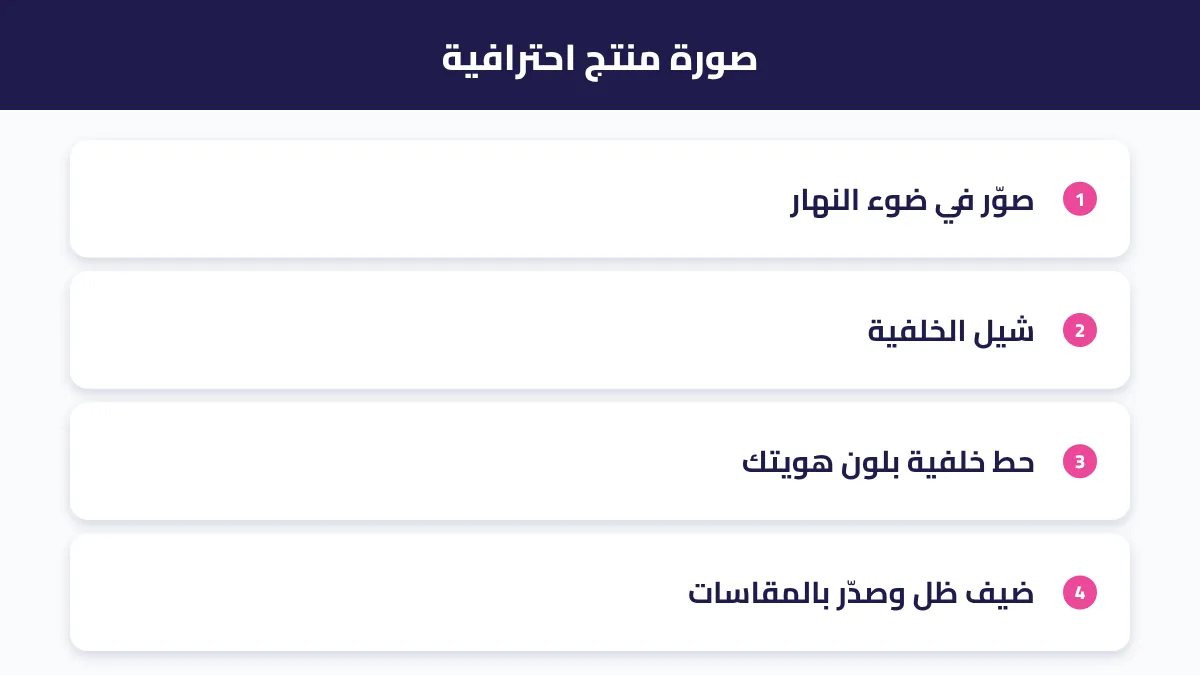
- صوّر المنتج جيداً: إضاءة نهار طبيعية قرب شباك، خلفية بسيطة، والمنتج في المنتصف.
- أزل الخلفية: بأداة إزالة الخلفية في Canva أو الموبايل.
- ضع خلفية جديدة: لون سادة يناسب هويتك، أو مشهد مولّد بالذكاء الاصطناعي.
- أضف ظلاً بسيطاً: حتى لا يبدو المنتج «طائراً».
- صدّر بالمقاسات المطلوبة: مربع 1:1، عمودي 4:5، ستوري 9:16.
مهم: لا تغيّر شكل المنتج نفسه أو لونه الحقيقي؛ العميل يجب أن يستلم ما رآه في الصورة.
برومبتات تعديل الصور (ChatGPT وGemini)
- «أزل الخلفية واجعلها بيضاء نقية مع ظل خفيف تحت المنتج.»
- «ضع هذا المنتج على طاولة خشبية بجوار نافذة بإضاءة صباحية دافئة، دون تغيير شكل المنتج.»
- «حسّن وضوح هذه الصورة القديمة وألوانها مع الحفاظ على ملامح الأشخاص.»
- «امسح الشخص الموجود في الخلفية على اليسار وأكمل المكان بشكل طبيعي.»
- «وسّع الصورة لتصبح بمقاس عمودي 9:16 مع إكمال الخلفية بنفس الأسلوب.»
- «حوّل الصورة لأسلوب رسم كرتوني ملون مناسب لملصق أطفال.»
نصيحة: إذا لم يلتزم بالتعديل المطلوب، اطلب تعديلاً واحداً في كل مرة، وكن محدداً في المكان: «أعلى اليمين»، «خلف الكوب».
مشاكل شائعة وحلولها
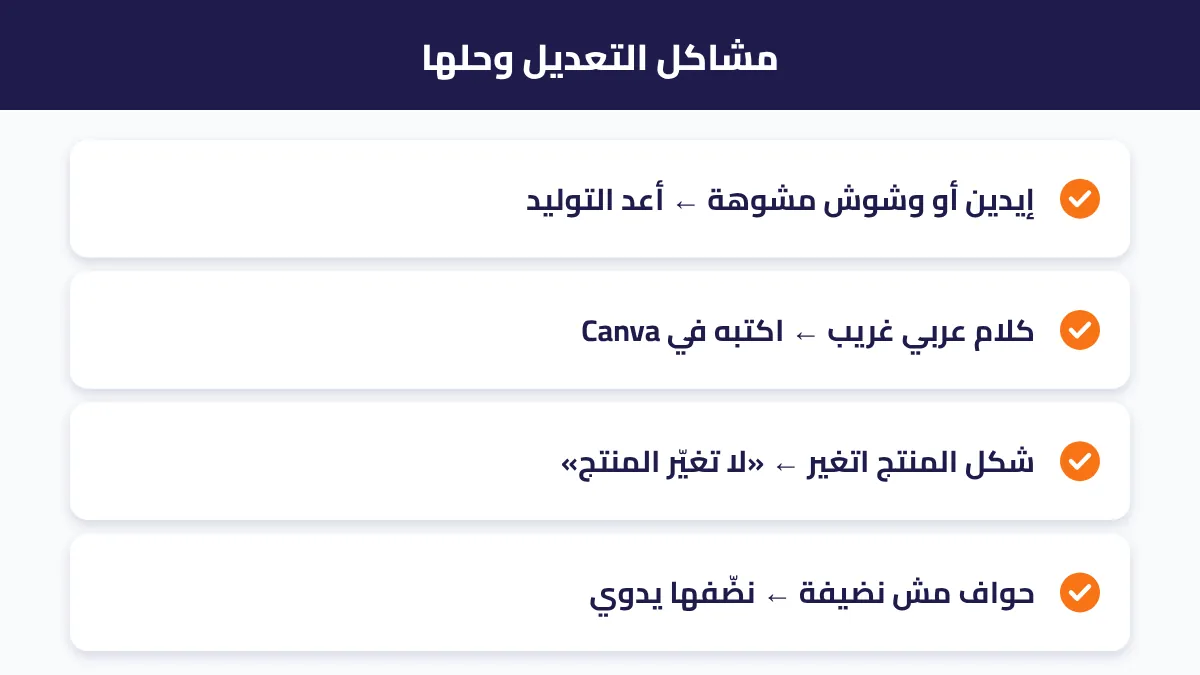
- تشوه في اليدين أو الوجوه: اطلب إعادة التوليد أو قلل التعديل على الأشخاص.
- نص عربي غريب داخل الصورة: لا تطلب من الأداة كتابة العربي؛ أضف النص في Canva أو برنامج تصميم.
- تغير شكل المنتج: اطلب صراحة «لا تغيّر المنتج»، أو أزل الخلفية يدوياً وضع المنتج الأصلي فوق المشهد الجديد.
- جودة منخفضة بعد التعديل: ابدأ من صورة أصلية بأعلى دقة، وصدّر بأعلى جودة متاحة.
- حواف غير نظيفة بعد إزالة الخلفية: استخدم أداة التنقيح أو الممحاة يدوياً على الحواف.
الأخلاقيات والحقوق
- لا تعدّل صور أشخاص آخرين بشكل يسيء إليهم أو يضللهم.
- لا تستخدم صوراً مولدة لتوهم العملاء بمنتج مختلف عن الحقيقي.
- راجع شروط الاستخدام التجاري لكل أداة قبل استخدام الصور في إعلانات مدفوعة.
- لا تزيل العلامات المائية من صور لا تملك حقوقها.
أي أداة تختار؟
- تعديل سريع على الموبايل: أدوات الهاتف المدمجة أو Canva.
- صور منتجات وإعلانات: Canva مع لمسة مصمم.
- تعديلات معقدة واحترافية: Photoshop.
- تعديل بالكلام وتجربة أفكار: ChatGPT أو Gemini.
للتعديل بالكلام بحدود أعلى يمكنك الاشتراك في ChatGPT أو Gemini بالجنيه. ولو تحتاج تصميم بوستات كاملة اقرأ تصميم بوست سوشيال بالذكاء الاصطناعي.
تحسين صور الموبايل قبل أي أداة
أفضل أداة ذكاء اصطناعي لن تنقذ صورة سيئة جداً. قبل التصوير:
- نظّف عدسة الكاميرا، فالبصمة على العدسة تسبب ضباباً لا يُصلح بسهولة.
- الضوء الطبيعي من شباك أفضل من إضاءة الغرفة الصفراء.
- لا تستخدم الزوم الرقمي؛ اقترب بنفسك.
- صوّر عدة لقطات واختر الأوضح.
- ثبّت الموبايل على كتب أو حامل لتقليل الاهتزاز.
مثال: تجهيز صور منتجات متجر كامل في ساعة
- صوّر كل المنتجات بنفس الإضاءة ونفس الزاوية تقريباً.
- أزل الخلفيات دفعة واحدة باستخدام أداة تدعم معالجة عدة صور.
- ضع خلفية موحدة بلون هويتك لكل الصور.
- أضف ظلاً بسيطاً موحداً.
- صدّر نسخة مربعة للمتجر ونسخة عمودية للإعلانات.
النتيجة: متجر يبدو منظماً واحترافياً، والعميل يرى المنتجات بوضوح دون تشتت.
متى تحتاج مصمماً بدلاً من الأدوات؟
- إعلانات كبيرة بميزانية عالية تحتاج دقة في كل تفصيلة.
- هوية بصرية كاملة وشعار.
- تعديلات معقدة على وجوه وأشخاص.
- صور ستُطبع بأحجام كبيرة.
في هذه الحالات استخدم الذكاء الاصطناعي لتجهيز الأفكار والمسودات، واترك التنفيذ النهائي للمحترف.
صيغ الحفظ والجودة
- JPG: للصور العادية والإعلانات، حجم صغير.
- PNG: للصور بخلفية شفافة (منتج بدون خلفية، شعار).
- WebP: للمواقع لأنه أخف مع جودة جيدة.
- احفظ دائماً نسخة أصلية بأعلى دقة قبل أي ضغط.
برومبتات لصور المطاعم والمنتجات الغذائية
- «اجعل هذا الطبق يبدو طازجاً بإضاءة طبيعية جانبية، مع خلفية خشبية غامقة، دون تغيير مكونات الطبق.»
- «ضع هذه العلبة في مشهد رمضاني دافئ بفوانيس في الخلفية مع مساحة فارغة أعلى الصورة للنص.»
- «حسّن ألوان هذه الصورة لتبدو شهية دون مبالغة في التشبع.»
تنبيه مهم: لا تجعل صورة الطعام تختلف عن الحقيقة في الحجم أو المكونات؛ هذا يفقدك ثقة العملاء ويزيد الشكاوى.
إزالة الخلفية لصور الهوية والسيرة الذاتية
- صوّر نفسك أمام حائط فاتح في إضاءة جيدة.
- أزل الخلفية بأداة الموبايل أو Canva.
- ضع خلفية بيضاء أو رمادية فاتحة أو زرقاء حسب المطلوب.
- اقصص الصورة بمقاس الوجه المطلوب.
راجع شروط الجهة الرسمية؛ بعض المستندات الرسمية تتطلب صوراً غير معدلة.
الخلاصة
ابدأ بصورة أصلية جيدة، واستخدم الذكاء الاصطناعي للخلفية والإضاءة والتنظيف، وراجع النتيجة بعينك قبل النشر. بهذه الطريقة تحصل على صور احترافية بتكلفة شبه صفرية ووقت أقل بكثير.
الأسئلة الشائعة
ما أفضل تطبيق مجاني لإزالة خلفية الصور؟
أدوات الهاتف المدمجة وCanva توفر إزالة خلفية سريعة، وبعضها محدود في النسخة المجانية.
هل يمكن لـ ChatGPT تعديل الصور؟
نعم، يمكنك رفع صورة وطلب تعديلها أو إنشاء صورة جديدة مستوحاة منها حسب المزايا المتاحة في حسابك.
لماذا يكتب الذكاء الاصطناعي العربي بشكل خاطئ في الصور؟
لأن كثيراً من أدوات توليد الصور ما زالت ضعيفة في الحروف العربية، والأفضل إضافة النص يدوياً.
هل يمكن تحسين جودة صورة قديمة؟
نعم، أدوات تحسين الجودة بالذكاء الاصطناعي تحسن الوضوح والألوان، لكن النتيجة تعتمد على جودة الصورة الأصلية.
هل استخدام صور معدلة بالذكاء الاصطناعي في الإعلانات مسموح؟
غالباً نعم حسب شروط الأداة، بشرط ألا تضلل العميل عن المنتج الحقيقي.
كيف أمسح شخصاً من صورة على الموبايل؟
استخدم أداة المسح السحرية في محرر الصور على هاتفك أو Canva، وحدد الشخص ليتم إكمال الخلفية تلقائياً.