قبل أي أداة: جهّز 4 معلومات
الأداة لا تعرف عرضك إلا بما تقوله لها. قبل أن تبدأ حدد:
- الهدف: إقناع؟ شرح؟ تقرير نتائج؟ عرض مشروع تخرج؟
- الجمهور: مدير، عملاء، لجنة مناقشة، طلاب؟
- المدة وعدد الشرائح: عرض 10 دقائق يحتاج تقريباً 8 إلى 12 شريحة.
- المحتوى المتاح: أرقام، صور، ملف Word، تقرير PDF.
الطريقة 1: كتابة المحتوى بـ ChatGPT أو Claude ثم التصميم
هذه الطريقة مجانية وتعمل مع أي برنامج عروض.
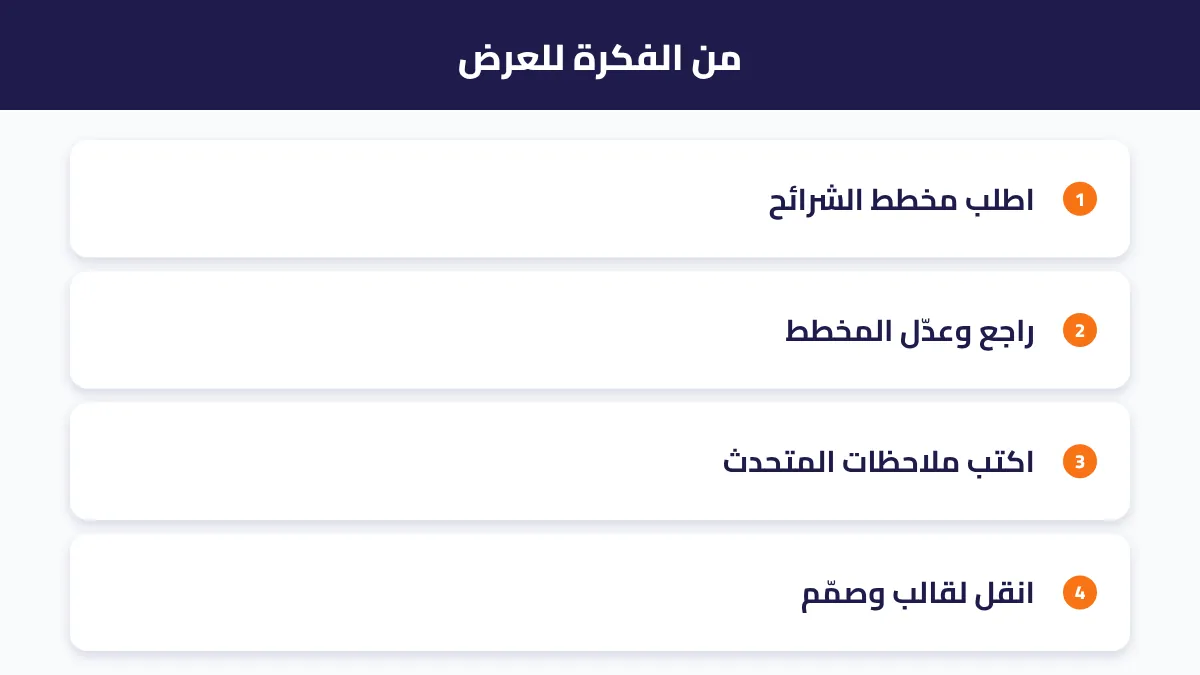
- اطلب المخطط: «أنت خبير عروض تقديمية. اعمل مخطط عرض من 10 شرائح عن [الموضوع] لجمهور [الجمهور]، مدته 10 دقائق. لكل شريحة: عنوان قصير، 3 نقاط بحد أقصى، واقتراح صورة أو رسم.»
- راجع المخطط واطلب تعديلات: «ادمج الشريحتين 4 و5»، «أضف شريحة أرقام».
- اطلب ملاحظات المتحدث: «اكتب لكل شريحة ما سأقوله في 40 ثانية بأسلوب بسيط.»
- انقل المحتوى إلى PowerPoint أو Google Slides واختر قالباً جاهزاً.
نصيحة: في بعض الحالات يمكن لـ ChatGPT أو Claude إنشاء ملف PowerPoint جاهز للتحميل إذا طلبت ذلك صراحة، فجرّب: «جهّز لي ملف pptx بهذه الشرائح».
الطريقة 2: Copilot داخل PowerPoint
إذا كان لديك اشتراك Microsoft 365 يتضمن Copilot، ستجده داخل PowerPoint نفسه:
- افتح عرضاً جديداً واضغط على زر Copilot.
- اكتب: «أنشئ عرضاً عن [الموضوع] من 8 شرائح» أو اختر إنشاء عرض من ملف Word موجود.
- راجع الشرائح المقترحة، ثم اطلب: «أضف شريحة ملخص»، «غيّر التصميم لألوان أهدأ».
- استخدم Designer في PowerPoint لاقتراح تخطيطات احترافية لكل شريحة.
ميزة هذه الطريقة أنك تعمل داخل الملف مباشرة، وتحوّل مستند Word جاهز إلى عرض في دقائق.
الطريقة 3: أدوات العروض بالذكاء الاصطناعي
هناك أدوات متخصصة مثل Gamma وأدوات العروض في Canva تنشئ عرضاً كاملاً بالتصميم من وصف نصي:
- اكتب موضوع العرض أو الصق المحتوى.
- اختر عدد الشرائح والأسلوب.
- راجع التصميم وغيّر الصور والألوان.
- صدّر العرض إلى PowerPoint أو PDF.
انتبه: النسخ المجانية من هذه الأدوات غالباً محدودة أو تضع علامة مائية، ودعم العربية واتجاه الكتابة من اليمين قد يحتاج مراجعة.
الطريقة 4: تحويل ملف موجود إلى عرض
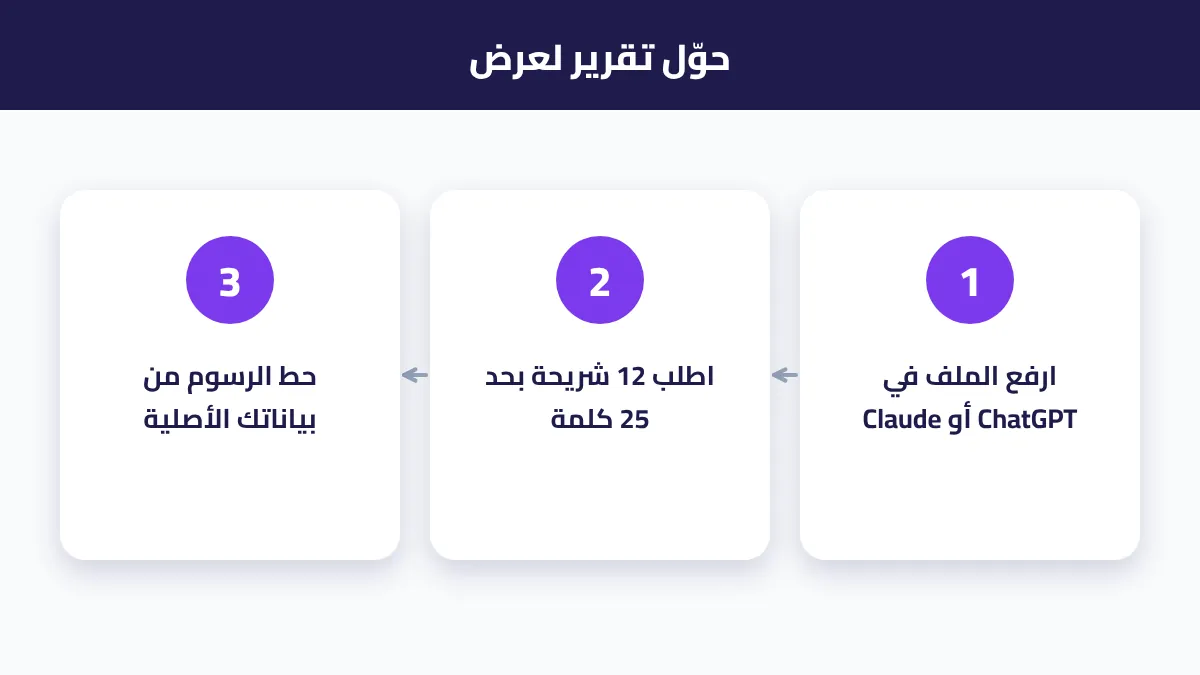
عندك تقرير أو بحث؟ ارفعه في ChatGPT أو Claude واكتب:
«حوّل هذا الملف إلى عرض من 12 شريحة لجمهور [الجمهور]. ركّز على النتائج والأرقام، وكل شريحة لا تتعدى 25 كلمة، واقترح رسماً بيانياً حيث يوجد أرقام.»
بعدها انقل الشرائح للبرنامج، وضع الرسوم البيانية من بياناتك الأصلية.
قواعد تجعل عرضك احترافياً
- فكرة واحدة لكل شريحة.
- قاعدة 6×6: لا أكثر من 6 نقاط، ولا أكثر من 6 كلمات تقريباً في النقطة الواحدة كلما أمكن.
- الأرقام في رسم بياني وليس في فقرة.
- صور عالية الجودة وليست مقصوصة أو مشوهة.
- خطان بحد أقصى ولونان أساسيان.
- شريحة ختام واضحة: ماذا تريد من الجمهور أن يفعل؟
مشاكل العربية في العروض وحلها
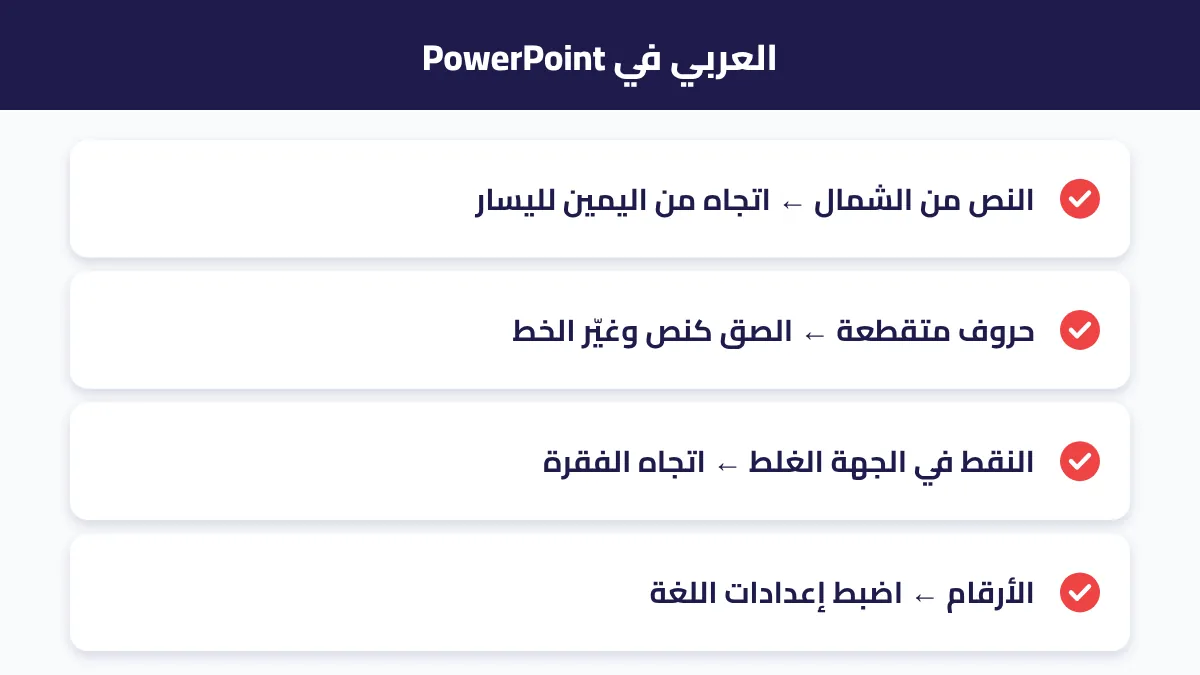
- النص يظهر من الشمال: حدد النص واضغط على زر اتجاه النص من اليمين لليسار من تبويب الصفحة الرئيسية.
- الحروف متقطعة بعد اللصق: الصق كنص فقط ثم غيّر الخط لخط يدعم العربية جيداً مثل Cairo أو Tajawal أو خطوط النظام العربية.
- الأرقام بالشكل غير المطلوب: اضبط إعدادات اللغة أو اكتب الأرقام بالصيغة التي تريدها من البداية.
- النقاط في الجهة الخطأ: غيّر اتجاه الفقرة لليمين وليس محاذاة النص فقط.
برومبتات جاهزة للعروض
- «اعمل مخطط عرض مشروع تخرج عن [الموضوع]: المشكلة، الأهداف، المنهج، النتائج، التوصيات، في 12 شريحة.»
- «اكتب عرض مبيعات من 8 شرائح لـ [المنتج] لعميل شركة، ينتهي بعرض سعر واضح.»
- «حوّل هذه الأرقام إلى 3 شرائح بنتائج واضحة واقترح نوع الرسم البياني لكل شريحة: [الأرقام].»
- «اقترح 5 عناوين جذابة لشريحة الافتتاح لعرض عن [الموضوع].»
- «اكتب ملاحظات المتحدث لهذا العرض بأسلوب حماسي وبسيط، دقيقة لكل شريحة: [الشرائح].»
- «توقع أصعب 5 أسئلة قد تسألها اللجنة بعد هذا العرض وجهّز لي إجابات مختصرة.»
أخطاء شائعة
- نسخ النص الطويل كما هو على الشرائح: الشريحة ليست صفحة كتاب.
- صور مولّدة غير مناسبة: راجع أن الصورة تخدم الفكرة ولا تحتوي أخطاء أو نصوصاً غريبة.
- عدم التدرب: الذكاء الاصطناعي يجهز العرض، لكن طريقة إلقائك هي ما يقنع الجمهور.
- الاعتماد على أرقام لم تتحقق منها: كل رقم في العرض يجب أن يكون من مصدرك.
أي طريقة تختار؟
- ميزانية صفر: ChatGPT أو Claude للمحتوى + قالب جاهز في PowerPoint أو Google Slides.
- عندك Microsoft 365 مع Copilot: اعمل كل شيء داخل PowerPoint.
- تريد تصميماً سريعاً جداً: أدوات العروض بالذكاء الاصطناعي ثم التصدير.
وإذا كنت تجهز عروضاً باستمرار وتحتاج حدوداً أعلى في ChatGPT أو Claude، يمكنك الاشتراك والدفع بالجنيه. وللمزيد من الأفكار اقرأ كيف تكتب برومبت احترافي.
مثال كامل: عرض مشروع تخرج في 10 دقائق
- دقيقتان: اكتب لـ ChatGPT أو Claude: موضوع المشروع، المشكلة، ما عملته، النتائج، ومدة العرض.
- 3 دقائق: اطلب مخطط 12 شريحة، وراجعه واحذف أو ادمج ما لا تحتاجه.
- دقيقتان: اطلب ملاحظات المتحدث لكل شريحة.
- 3 دقائق: انقل المحتوى لقالب جاهز، وضع صورك ورسومك الحقيقية.
بعدها خصص وقتاً للتدرب على الإلقاء مرتين على الأقل، وجهّز إجابات الأسئلة المتوقعة بالبرومبت الأخير في القائمة.
اختيار الألوان والخطوط بالذكاء الاصطناعي
اطلب: «اقترح لوحة ألوان من 3 ألوان وخطين يناسبان عرضاً عن [الموضوع] لجمهور [الجمهور]، مع أكواد الألوان.» ثم طبّقها من تبويب تصميم في PowerPoint، وثبّتها في الشريحة الرئيسية (Slide Master) حتى تتوحد كل الشرائح تلقائياً.
للمدرسين والمدربين: عروض تعليمية تفاعلية
- «حوّل درس [الدرس] إلى عرض من 10 شرائح لطلاب [المرحلة]، كل 3 شرائح بعدها سؤال تفاعلي.»
- «اقترح نشاطاً جماعياً مدته 5 دقائق في منتصف العرض.»
- «اكتب شريحة ملخص في النهاية بخريطة ذهنية بسيطة.»
العروض التعليمية تنجح عندما تكون الشرائح قليلة النص كثيرة الأمثلة، والذكاء الاصطناعي ممتاز في اقتراح الأمثلة من حياة الطلاب اليومية.
الخلاصة
أفضل نتيجة تأتي من الجمع بين الطريقتين: الذكاء الاصطناعي يكتب ويرتب ويقترح، وأنت تختار وتختصر وتضيف أرقامك وقصتك. بهذه الطريقة تحصل على عرض قوي في وقت أقل بكثير، وتبقى أنت صاحب الفكرة.
الأسئلة الشائعة
هل يمكن لـ ChatGPT عمل ملف بوربوينت جاهز؟
في كثير من الحالات يمكنه إنشاء ملف pptx للتحميل إذا طلبت ذلك صراحة، أو على الأقل يكتب المحتوى كاملاً لتنقله للبرنامج.
هل Copilot في PowerPoint مجاني؟
لا، يحتاج اشتراك Microsoft 365 يتضمن Copilot، وتختلف الخطط حسب الدولة.
ما أفضل أداة مجانية لعمل عرض بالذكاء الاصطناعي؟
ChatGPT أو Claude لكتابة المحتوى مع قوالب PowerPoint أو Google Slides المجانية خيار ممتاز بدون تكلفة.
كيف أحل مشكلة العربية المقلوبة في PowerPoint؟
غيّر اتجاه الفقرة من اليمين لليسار واستخدم خطاً يدعم العربية، والصق النص كنص عادي.
كم شريحة أحتاج لعرض 10 دقائق؟
تقريباً من 8 إلى 12 شريحة، بمعدل دقيقة لكل شريحة تقريباً.
هل يمكن تحويل ملف Word إلى بوربوينت تلقائياً؟
نعم، عبر Copilot في PowerPoint أو برفع الملف في ChatGPT أو Claude وطلب تحويله إلى شرائح.
هل يصح استخدام الذكاء الاصطناعي في عروض الجامعة؟
يعتمد على قواعد جامعتك، والأفضل استخدامه في التنظيم والصياغة مع أن يكون المحتوى والفهم من عملك.