3 طرق لاستخدام الذكاء الاصطناعي مع Word
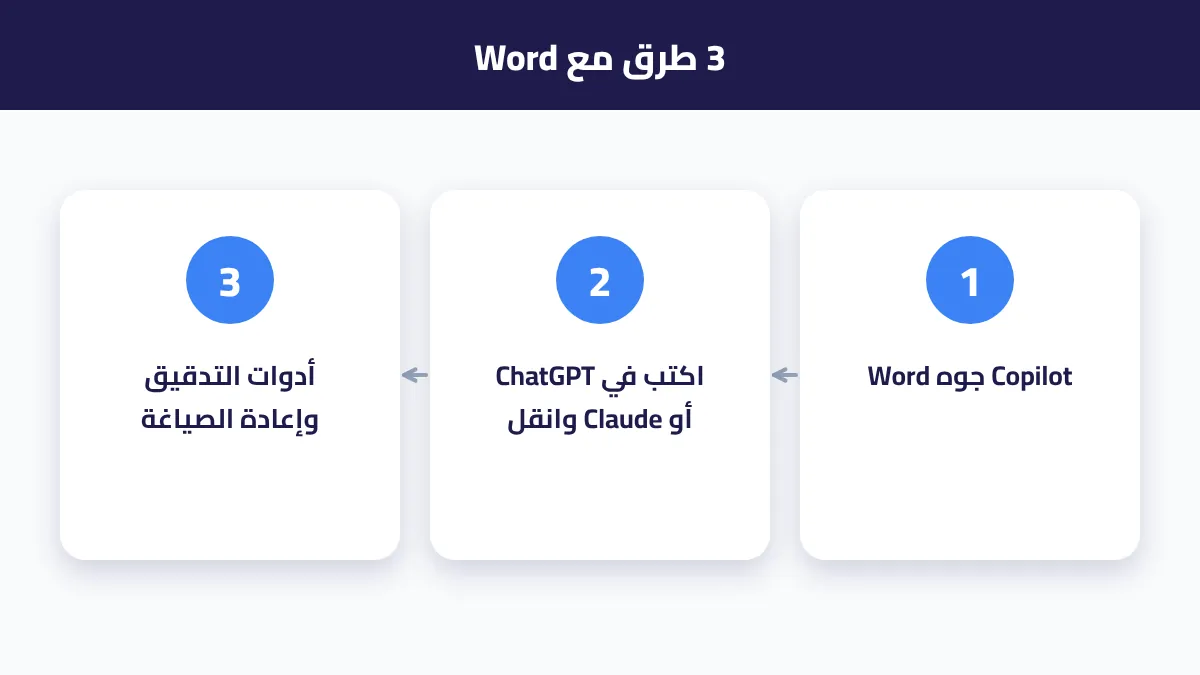
- Copilot داخل Word: لمشتركي Microsoft 365 الذين لديهم Copilot. تكتب طلبك داخل المستند مباشرة.
- ChatGPT أو Claude أو Gemini: تكتب المحتوى هناك ثم تنقله لـ Word وتنسقه.
- أدوات التدقيق والتحسين: لتصحيح اللغة وإعادة الصياغة والاختصار.
الطريقة 1: Copilot في Word
- صياغة مسودة: «اكتب تقريراً من صفحتين عن أداء المبيعات في الربع الأخير بناءً على ملف [اسم الملف].»
- إعادة الكتابة: حدد فقرة واطلب «أعد صياغتها بأسلوب رسمي» أو «اختصرها للنصف».
- التلخيص: «لخص هذا المستند في 5 نقاط في بدايته.»
- تحويل النص لجدول: حدد النص واطلب تحويله لجدول منظم.
الطريقة 2: الكتابة بـ ChatGPT أو Claude ثم النقل
هذه الطريقة متاحة للجميع حتى بالنسخ المجانية:
- اطلب الهيكل أولاً: «اعمل فهرس تقرير عن [الموضوع] لجهة [الجهة]، 5 أقسام رئيسية مع عناوين فرعية.»
- اطلب كل قسم على حدة بالتفصيل المطلوب.
- اطلب النتيجة بعناوين واضحة ونقاط، ليسهل تحويلها لأنماط Word.
- الصق النص في Word كنص فقط، ثم طبّق التنسيق.
نصيحة: في بعض الأدوات يمكنك طلب ملف Word جاهز للتحميل مباشرة: «جهّز لي هذا التقرير كملف docx».
التنسيق الاحترافي في دقائق
السر في الأنماط (Styles) وليس التنسيق اليدوي:
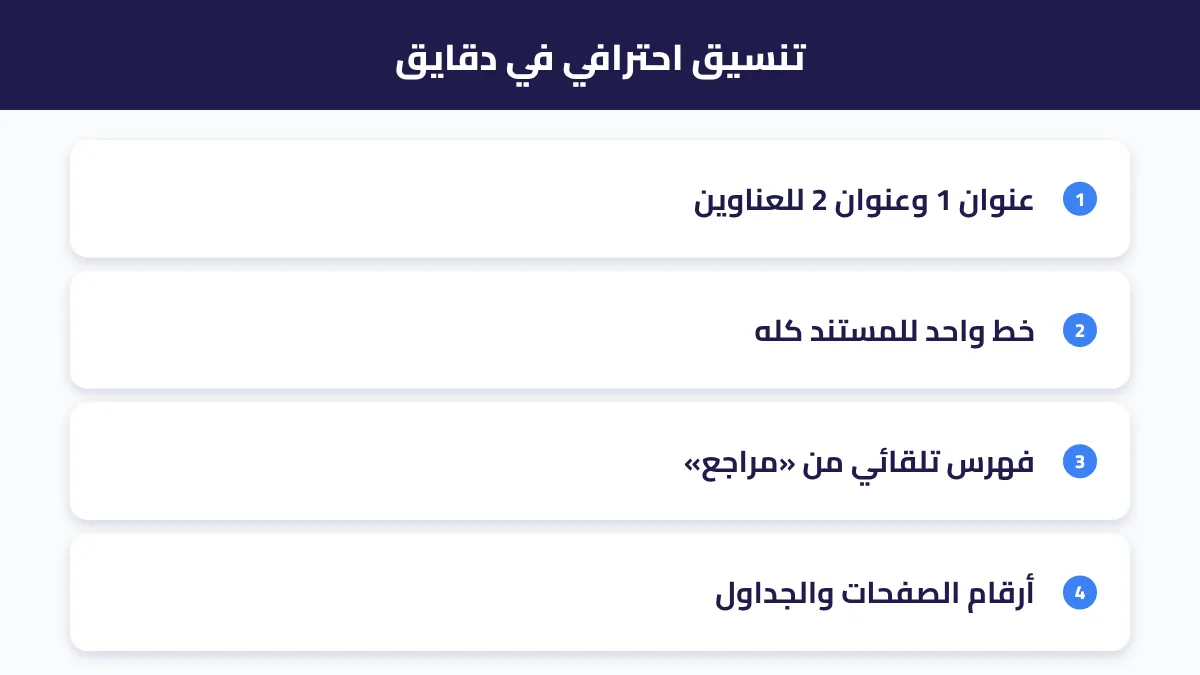
- حدد كل عنوان رئيسي واختر نمط عنوان 1، والعناوين الفرعية عنوان 2.
- اختر خطاً واحداً للمستند كله من تصميم ← الخطوط.
- أضف الفهرس من تبويب مراجع ← جدول المحتويات، وسيتحدث تلقائياً.
- أضف أرقام الصفحات من إدراج ← رقم الصفحة.
- حوّل البيانات لجداول من إدراج ← جدول واختر تصميماً جاهزاً.
يمكنك أيضاً سؤال ChatGPT: «كيف أعمل فهرساً تلقائياً في Word خطوة بخطوة؟» وسيشرح لك حسب إصدارك.
تصحيح اللغة العربية والإنجليزية
- «صحح الأخطاء الإملائية والنحوية في هذا النص دون تغيير الأسلوب، ثم اذكر أهم 5 تصحيحات.»
- «أعد صياغة هذا الخطاب بلغة رسمية مناسبة لجهة حكومية.»
- «ترجم هذا المستند للإنجليزية بأسلوب مهني، وحافظ على المصطلحات التقنية كما هي.»
مشاكل العربية في Word وحلولها
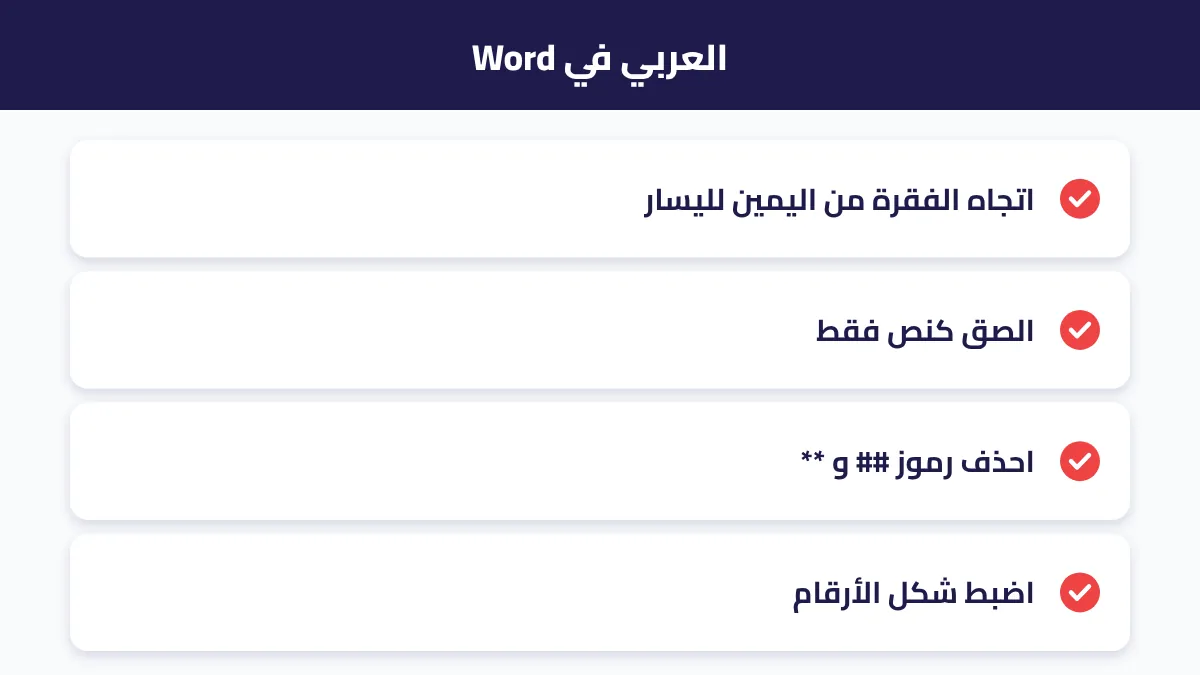
- الفقرة تبدأ من الشمال: استخدم زر اتجاه النص من اليمين لليسار في الفقرة، وليس المحاذاة فقط.
- علامات الترقيم في المكان الخطأ: مشكلة اتجاه؛ ضبط اتجاه الفقرة يحلها غالباً.
- خليط فصحى وعامية: حدد في البرومبت «بالفصحى المبسطة» أو «بالعامية».
- رموز غريبة بعد اللصق: الصق كنص فقط، أو احذف رموز Markdown مثل ## و**.
- الأرقام الهندية والعربية: اضبط إعداد الأرقام من خيارات Word المتقدمة حسب ما تحتاج.
برومبتات جاهزة للمستندات
- «اكتب خطاب تعريف بالراتب لموظف [الاسم] بوظيفة [المسمى] بصيغة رسمية مختصرة.»
- «اكتب سيرة ذاتية من صفحة واحدة لوظيفة [المسمى] من هذه المعلومات: [المعلومات].»
- «اكتب محضر اجتماع رسمي من هذه الملاحظات بالقرارات والمسؤوليات: [الملاحظات].»
- «اكتب مقدمة بحث عن [الموضوع] في 250 كلمة مع أهمية البحث وأهدافه.»
- «حوّل هذه النقاط إلى تقرير شهري مرتب بعناوين: [النقاط].»
- «اكتب نموذج عقد خدمة بسيط بين [الطرف الأول] و[الطرف الثاني] لخدمة [الخدمة]، مع بنود المدة والسعر والإلغاء.»
- «راجع هذا المستند واقترح 5 تحسينات في الوضوح والترتيب: [النص].»
تنبيه: العقود والمستندات القانونية المهمة يجب أن يراجعها محامٍ قبل التوقيع؛ الذكاء الاصطناعي يعطيك مسودة فقط.
للطلاب: البحث العلمي بأمانة
- استخدم الذكاء الاصطناعي للهيكلة والتلخيص وتحسين اللغة.
- لا تعتمد على المراجع التي يقترحها دون التأكد أنها موجودة فعلاً؛ قد يخترع مراجع غير حقيقية.
- اكتب أفكارك ونتائجك بنفسك، واتبع قواعد جامعتك في استخدام هذه الأدوات.
أي طريقة أنسب لك؟
- لديك Copilot: وفّر وقت النقل واعمل داخل Word.
- لا تملكه: ChatGPT أو Claude ثم النقل والتنسيق بالأنماط.
- مستندات طويلة وملفات كثيرة: Claude ممتاز في الكتابة الطويلة المنظمة؛ اقرأ شرح Claude.
ولو كنت تكتب مستندات يومياً وتحتاج حدوداً أعلى، يمكنك الاشتراك والدفع بالجنيه.
مثال كامل: تقرير شهري في 20 دقيقة
- اجمع المادة الخام: أرقام الشهر، ملاحظاتك، أهم الأحداث.
- اطلب الهيكل: «اعمل هيكل تقرير شهري لقسم [القسم] لمدير عام، 5 أقسام: ملخص تنفيذي، الأرقام، الإنجازات، المشكلات، الخطة القادمة.»
- اطلب المحتوى قسماً قسماً مع الأرقام التي تعطيها له.
- اطلب الملخص التنفيذي في النهاية: «اكتب ملخصاً تنفيذياً في 5 أسطر من التقرير كله.»
- انقل وطبّق الأنماط وأضف الفهرس وأرقام الصفحات.
- اقرأ التقرير كاملاً وتأكد من كل رقم.
قوالب جاهزة تستحق الحفظ
اطلب مرة واحدة قوالب للمستندات التي تكررها، واحفظها كملفات Word:
- قالب خطاب رسمي بالشعار والتذييل.
- قالب محضر اجتماع.
- قالب عرض سعر.
- قالب تقرير شهري.
كل مرة تحتاج مستنداً، افتح القالب واطلب من الذكاء الاصطناعي المحتوى فقط، فتوفر وقت التنسيق تماماً.
مقارنة سريعة: Word مقابل Google Docs
- Word مع Copilot: الأقوى لمن يعمل في بيئة مايكروسوفت.
- Google Docs مع Gemini: مناسب لمن يعمل على Gmail وDrive ويحتاج المشاركة والتعديل الجماعي.
- الاثنان يقبلان المحتوى المكتوب في ChatGPT أو Claude بسهولة، والفرق في الأدوات المدمجة.
اختصارات Word توفر وقتك
- Ctrl + Shift + N: إرجاع النص للنمط العادي.
- Ctrl + Alt + 1 / 2: تطبيق عنوان 1 أو عنوان 2 بسرعة في كثير من الإصدارات.
- Ctrl + Enter: صفحة جديدة.
- Ctrl + Shift + V أو اللصق الخاص: لصق النص بدون تنسيق حسب الإصدار.
ويمكنك سؤال ChatGPT عن اختصارات إصدارك بالتحديد.
السيرة الذاتية في Word خطوة بخطوة
- اطلب: «اكتب سيرة ذاتية من صفحة واحدة لوظيفة [المسمى] من هذه المعلومات، بأسلوب إنجازات بالأرقام: [معلوماتك].»
- اطلب نسخة متوافقة مع أنظمة فرز السير الذاتية: «بدون جداول أو أعمدة معقدة، بعناوين واضحة.»
- افتح قالب سيرة بسيط في Word، والصق كل قسم في مكانه.
- اطلب مراجعة أخيرة: «قارن السيرة بإعلان الوظيفة واقترح كلمات مفتاحية ناقصة.»
- احفظ نسخة PDF للإرسال ونسخة Word للتعديل لاحقاً.
الخصوصية في المستندات
لا ترفع مستندات فيها بيانات عملاء أو أرقام حسابات أو معلومات سرية لشركتك إلى أدوات عامة دون إذن. وإذا كانت جهة عملك توفر أداة ذكاء اصطناعي معتمدة، استخدمها هي للمستندات الداخلية.
الخلاصة
الذكاء الاصطناعي يكتب المسودة ويحسن اللغة، والأنماط في Word تعطيك التنسيق الاحترافي في دقائق. اجمع بينهما، وراجع المحتوى بعينك، وستنهي مستندات كانت تأخذ يوماً كاملاً في ساعة.
الأسئلة الشائعة
هل Copilot في Word مجاني؟
لا، يحتاج خطة Microsoft 365 تتضمن Copilot.
كيف أنقل النص من ChatGPT إلى Word بدون مشاكل؟
الصقه كنص فقط ثم طبّق الأنماط، واحذف أي رموز Markdown مثل النجوم وعلامات #.
هل يمكن عمل فهرس تلقائي بعد استخدام الذكاء الاصطناعي؟
نعم، طبّق أنماط العناوين ثم أضف جدول المحتويات من تبويب المراجع.
هل يمكن الاعتماد على الذكاء الاصطناعي في كتابة العقود؟
يعطيك مسودة مفيدة، لكن العقود المهمة يجب أن يراجعها محامٍ.
هل المراجع التي يقترحها ChatGPT صحيحة؟
ليست دائماً؛ تأكد من وجود كل مرجع بنفسك قبل استخدامه.
كيف أصحح اتجاه النص العربي في Word؟
استخدم زر اتجاه النص من اليمين لليسار للفقرة بدلاً من المحاذاة فقط.